v.2.4.110
© 2026 Minda Group Oy.
All Rights Reserved
All Rights Reserved
Teamtailor -integraatio (ohjeet)
Nämä ohjeet on tarkoitettu Mindan yritysasiakkaille, jotka haluavat integroida Minda rekrytoinnin Match-tuloksia Teamtailorin järjestelmään.
1. Minda integraatioavaimen luominen
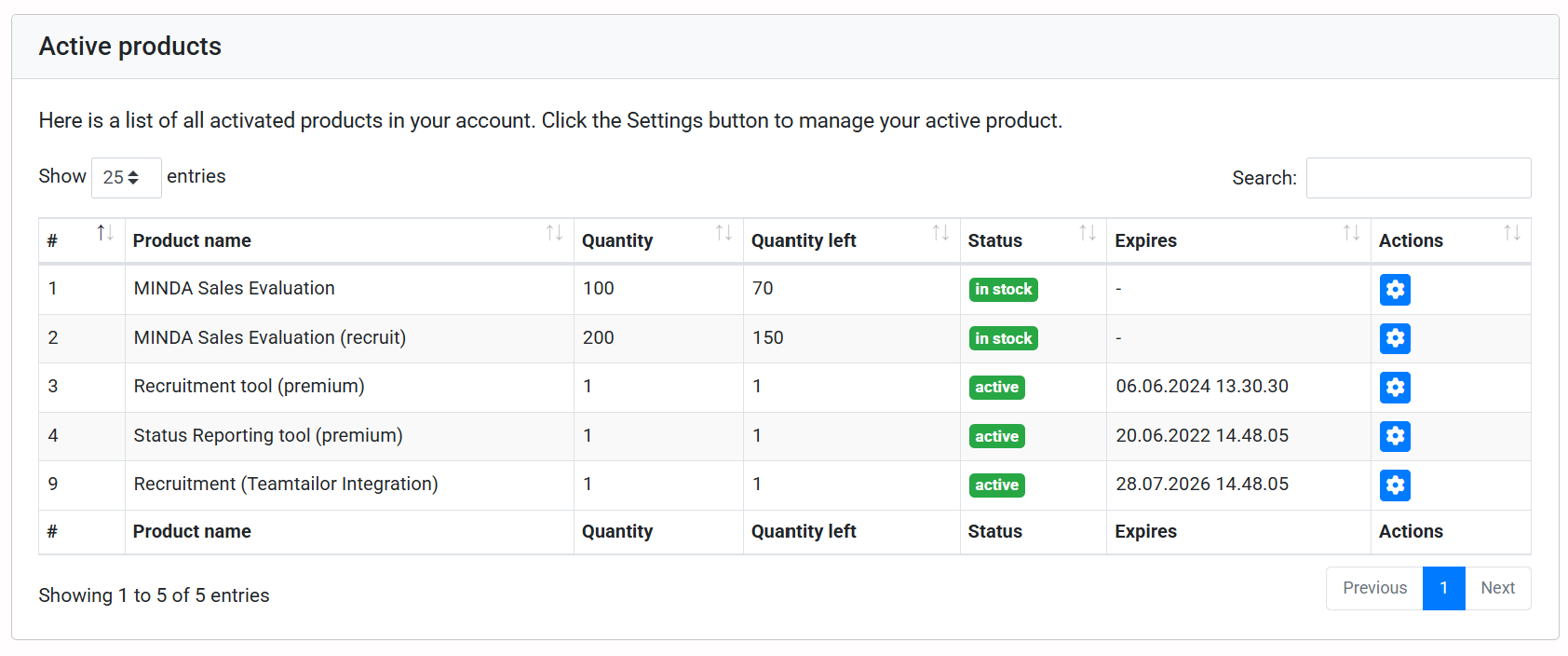
Kirjaudu sisään Minda tilillesi ja siirry 'Ohjausnäkymä -> Yleiskatsaus' -sivulle. Avaa 'Aktiiviset tuotteet' listalta 'Rekrytointi (Teamtailor-integraatio)' asetukset.
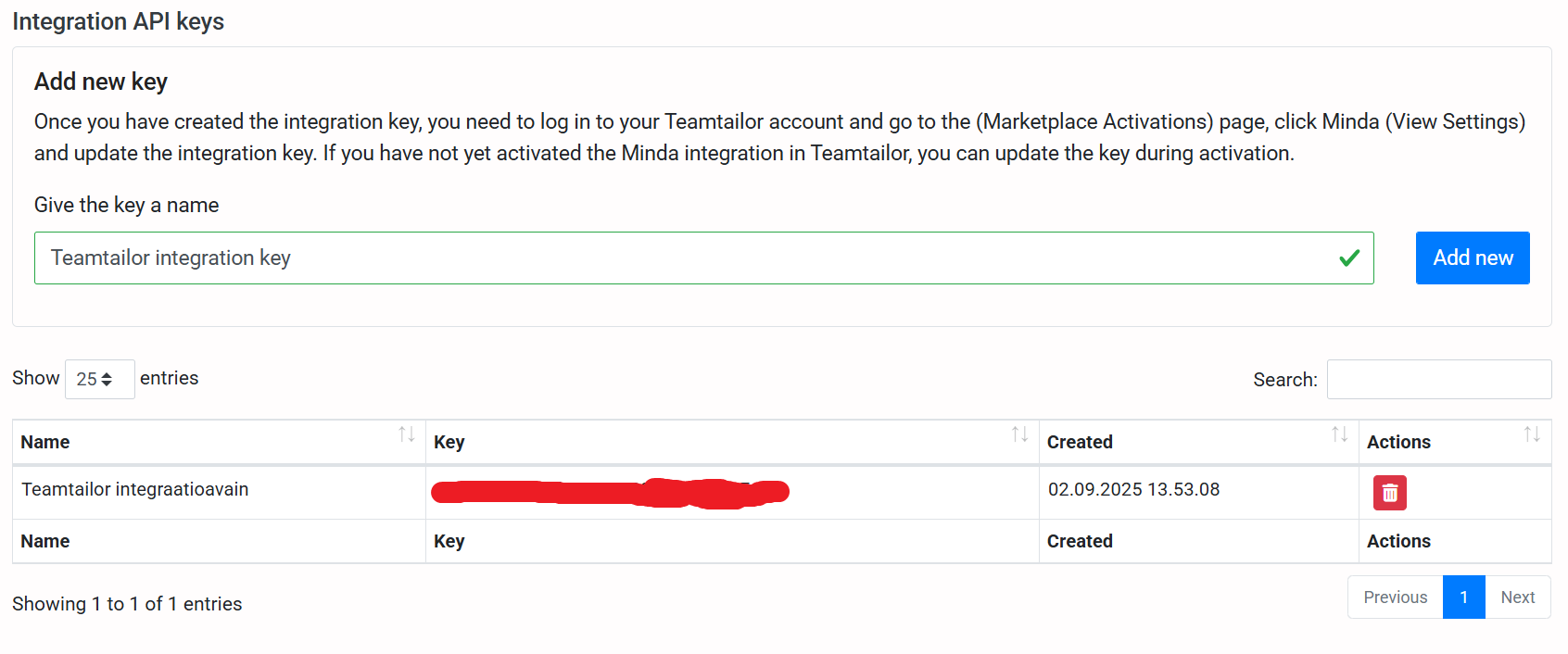
Luo uusi integraationavain.
2. Minda -integraation aktivoiminen Teamtailorissa
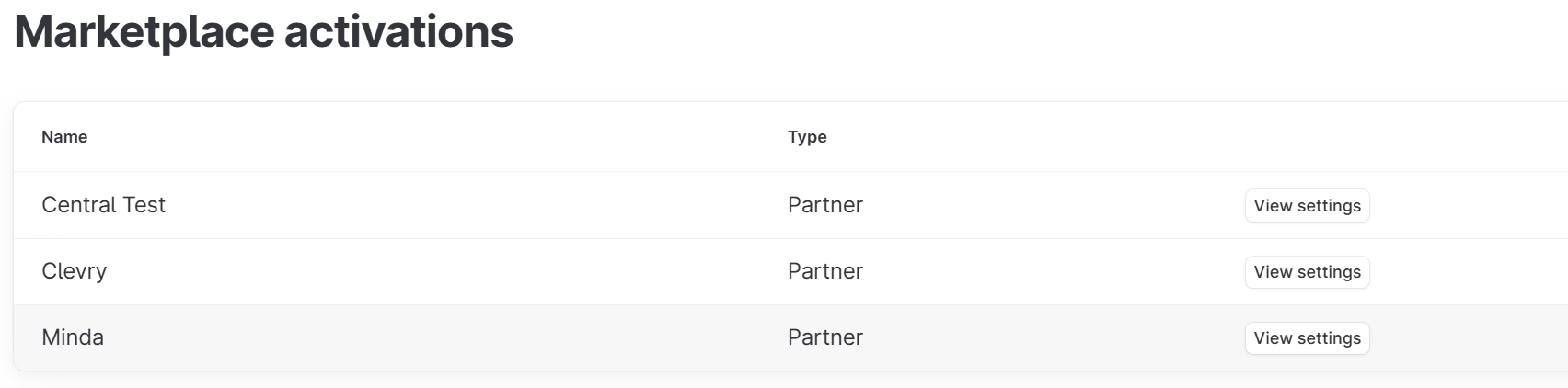
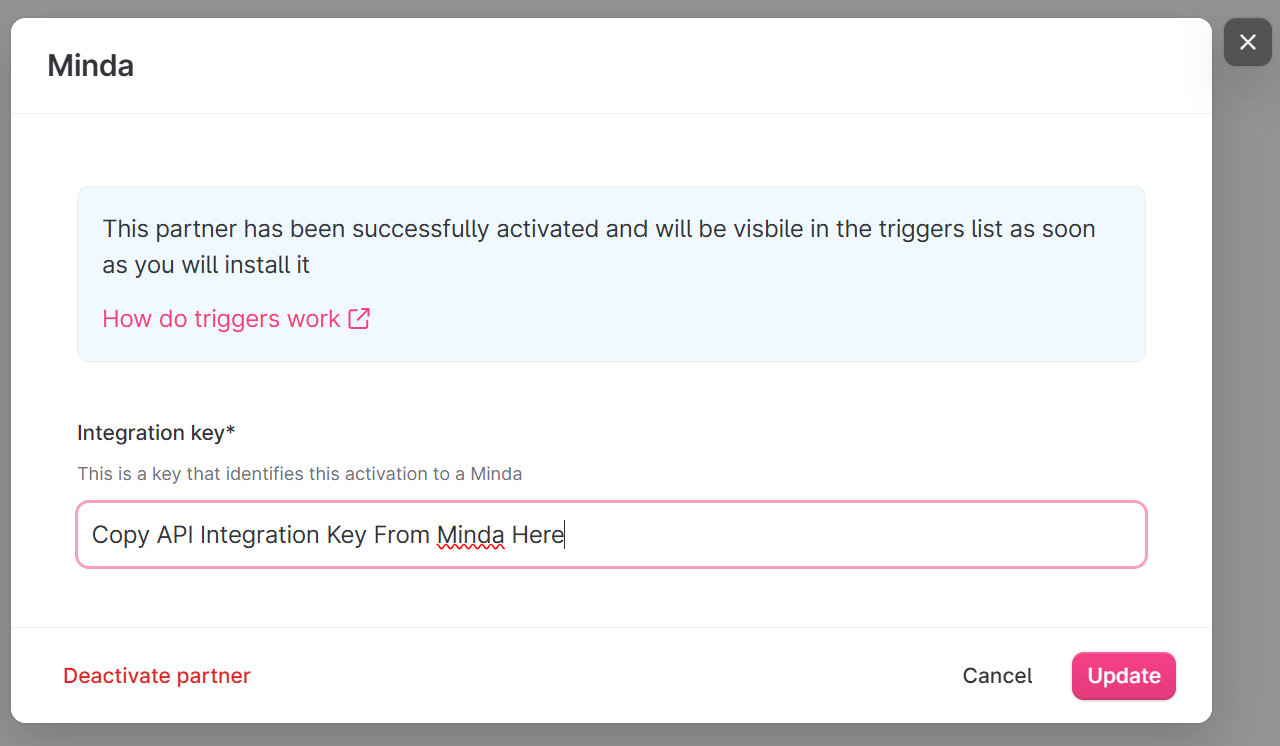
Kirjaudu sisään Teamtailor tilillesi ja siirry markkinapaikka -sivulle ja etsi Minda listalta. Klikkaa 'Aktivoi' ja korvaa automaattisesti generoitu integraatioavain Minda -palvelussa luodulla avaimellasi.
Jos olet jo aktivoinut Minda -integraation mutta avain on päivittämättä niin voit vaihtaa integraatioavaimen menemällä 'Markkinapaikan aktivoinnit' -sivulle ja klikkaamalla 'Näytä asetukset'.
3. Minda triggerin lisääminen: Valitse kieli
Lue ensin ohjeet triggereiden käyttämisestä Teamtailorin -sivustolla: Kuinka triggerit tomivat.
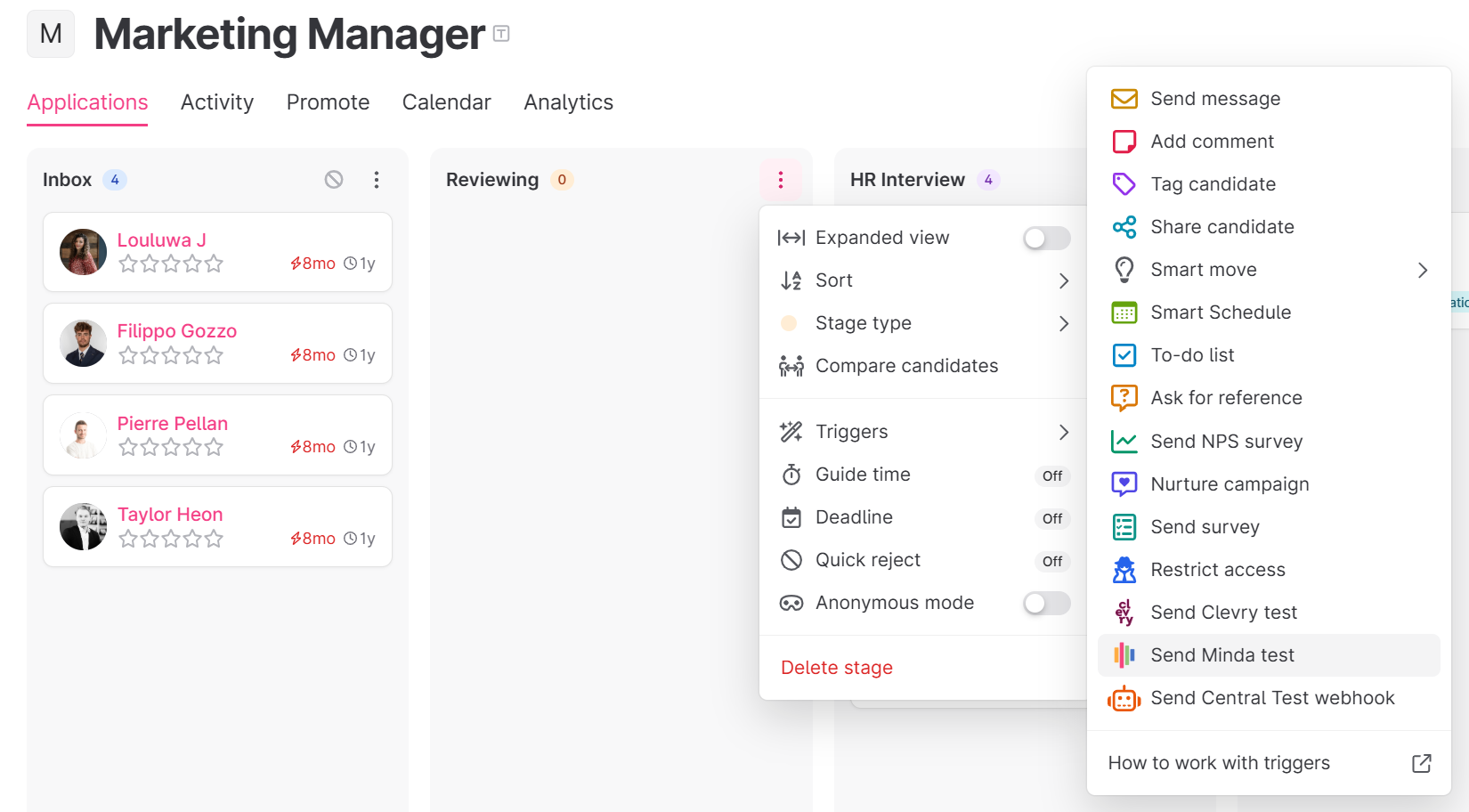
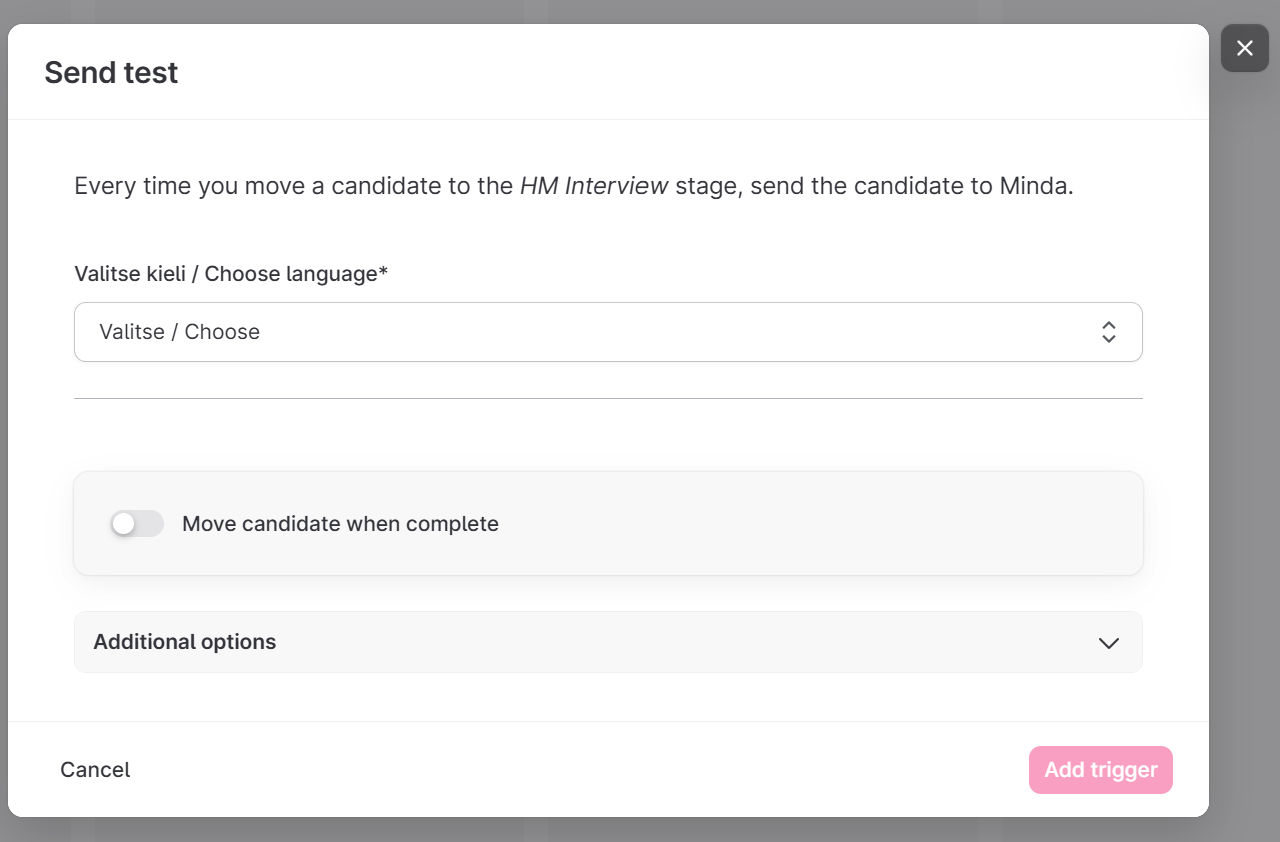
Valitse ensin 'Työpaikka' ja sitten 'Vaihe', jossa haluat Minda triggerin aktivoituvan. Valitse 'Vaiheen' valikosta 'Triggerit -> Lähetä Minda webhook'. Minda triggerin asetukset-ikkuna avautuu. Ensimmäiseksi sinua pyydetään valitsemaan triggerin käyttämä kieli (suomi tai englanti).
Valitse ensin 'Työpaikka' ja sitten 'Vaihe', jossa haluat Minda triggerin aktivoituvan. Valitse 'Vaiheen' valikosta 'Triggerit -> Lähetä Minda webhook'. Minda triggerin asetukset-ikkuna avautuu. Ensimmäiseksi sinua pyydetään valitsemaan triggerin käyttämä kieli (suomi tai englanti).
4. Minda triggerin lisääminen: Valitse rekrytointitapahtuma
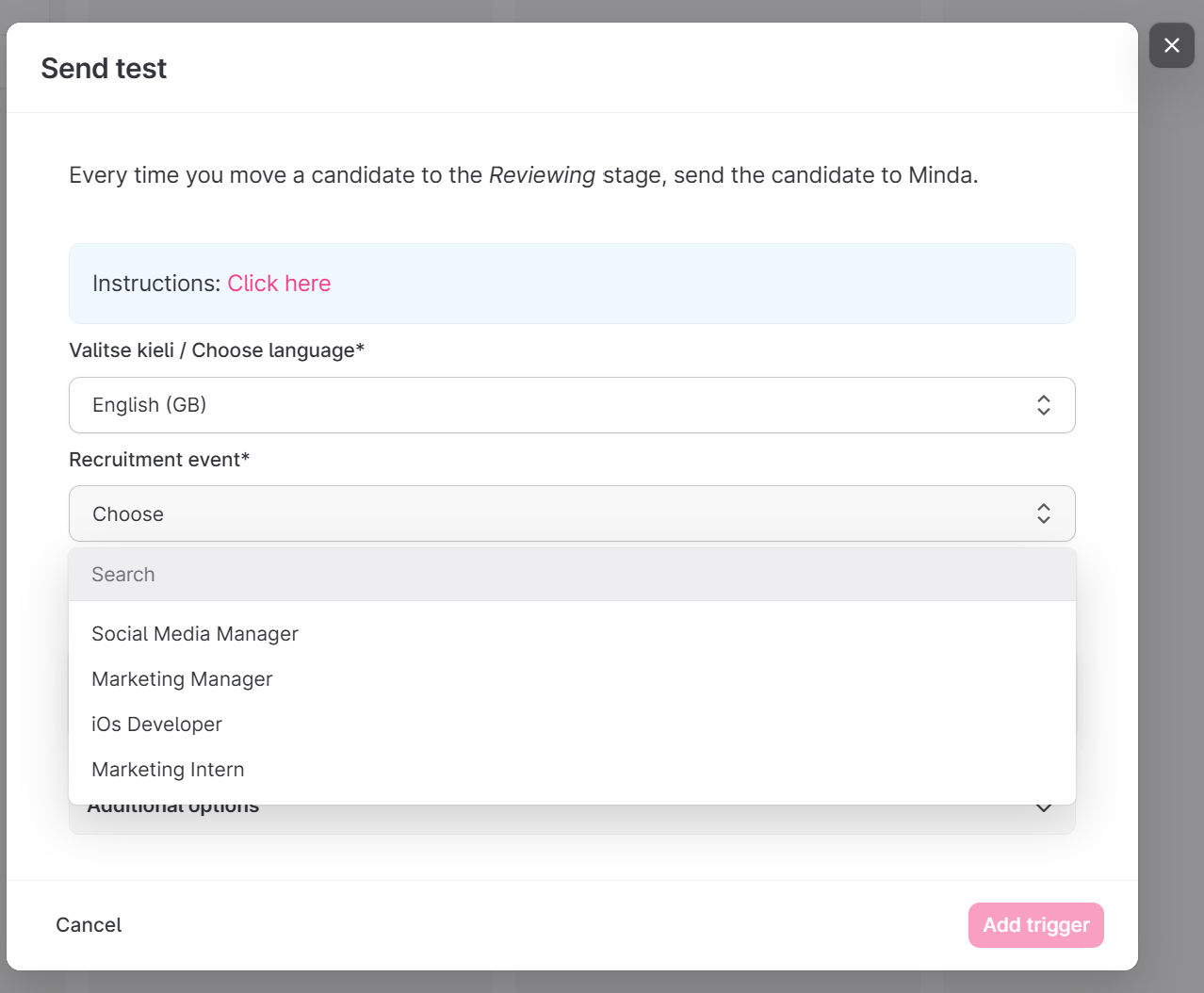
Seuraavaksi sinun pitää valita rekrytointitapahtuma joka vastaa Teamtailorin 'Työpaikkaa', jos et ole vielä lisännyt Mindaan rektytointitapahtumaa niin kirjaudu Minda -tilillesi
ja luo uusi rekrytointitapahtuma 'Työpaikkaa' varten. Käynnistä triggeri uudestaan, jotta lisätty rekrytointitapahtuma ilmestyy listalle.
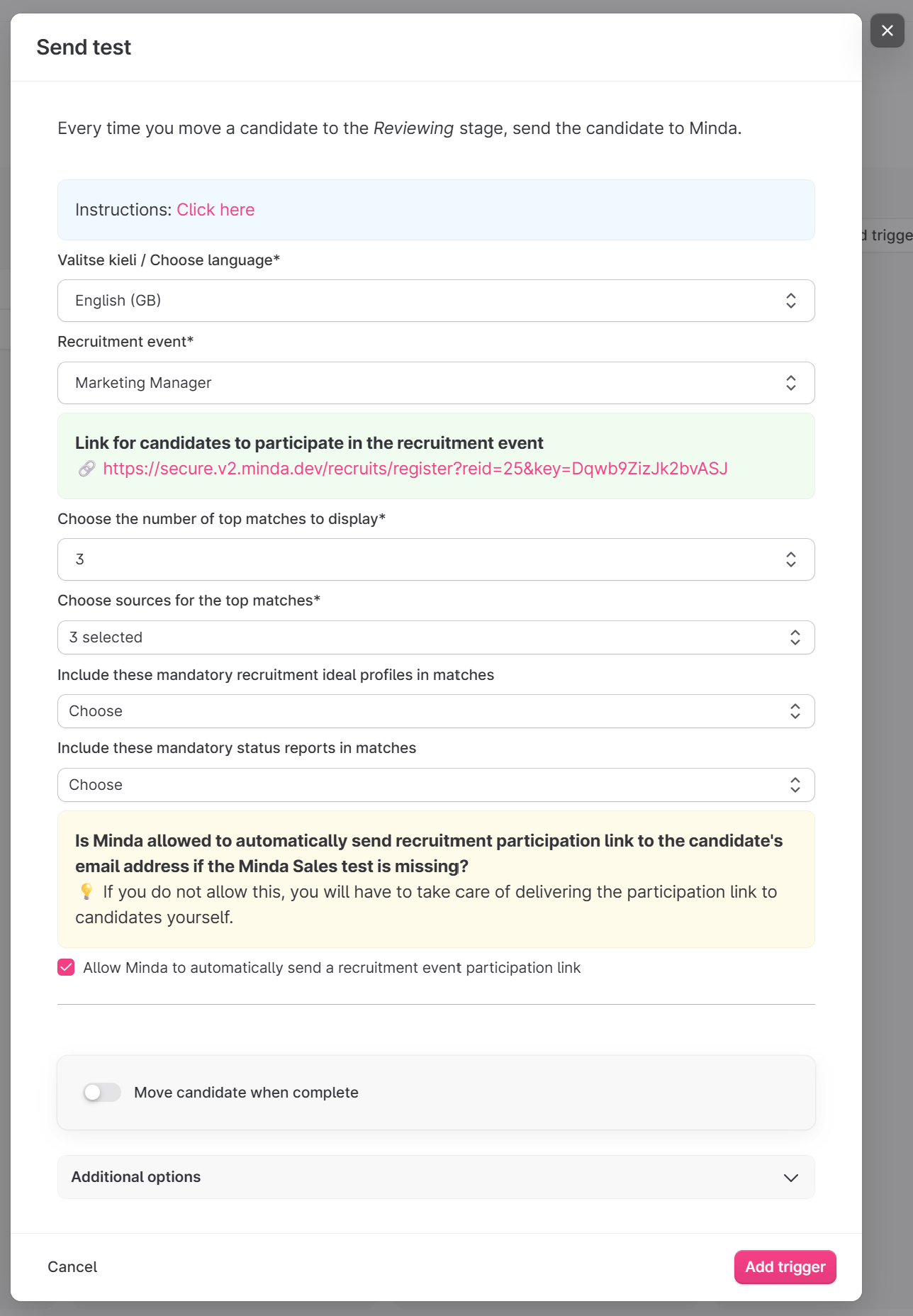
Rekrytointitapahtuman valinnan jälkeen ikkunaan ilmestyy lisää valintoja ja infoikkuna, josta löydät rekrytointitapahtuman osallistumislinkin.
HUOM! Jos et halua, että Mindan järjestelmä hoitaa automaattisesti osallistumislinkin lähetyksen hakijoille niin voit kopioida tämän linkin ja lähettää sen manuaalisesti hakijoille esimerkiksi saatekirjeen mukana. Suositeltavaa on, että automaattinen osallistumislinkin lähetys on sallitu kaikesta huolimatta. Osallistumislinkki lähetetään hakijalle ainoastaan, kun triggeri aktivoituu hakijan kohdalla ja hakija ei ole vielä osallistunut rekrytointitapahtumaan. Tässä tapauksessa linkin lähetys toimii ns. muistutuksena hakijalle, että testi on vielä suorittamatta.
Rekrytointitapahtuman valinnan jälkeen ikkunaan ilmestyy lisää valintoja ja infoikkuna, josta löydät rekrytointitapahtuman osallistumislinkin.
HUOM! Jos et halua, että Mindan järjestelmä hoitaa automaattisesti osallistumislinkin lähetyksen hakijoille niin voit kopioida tämän linkin ja lähettää sen manuaalisesti hakijoille esimerkiksi saatekirjeen mukana. Suositeltavaa on, että automaattinen osallistumislinkin lähetys on sallitu kaikesta huolimatta. Osallistumislinkki lähetetään hakijalle ainoastaan, kun triggeri aktivoituu hakijan kohdalla ja hakija ei ole vielä osallistunut rekrytointitapahtumaan. Tässä tapauksessa linkin lähetys toimii ns. muistutuksena hakijalle, että testi on vielä suorittamatta.

5. Minda triggerin lisääminen: Parhaiden osumien valintavaihtoehdot
Ensiksi sinun tulee valita näytettävien parhaiden osumien määrä. Määrä voi olla myös 0, jos haluat näyttää vain pakollisia tilaraportteja.
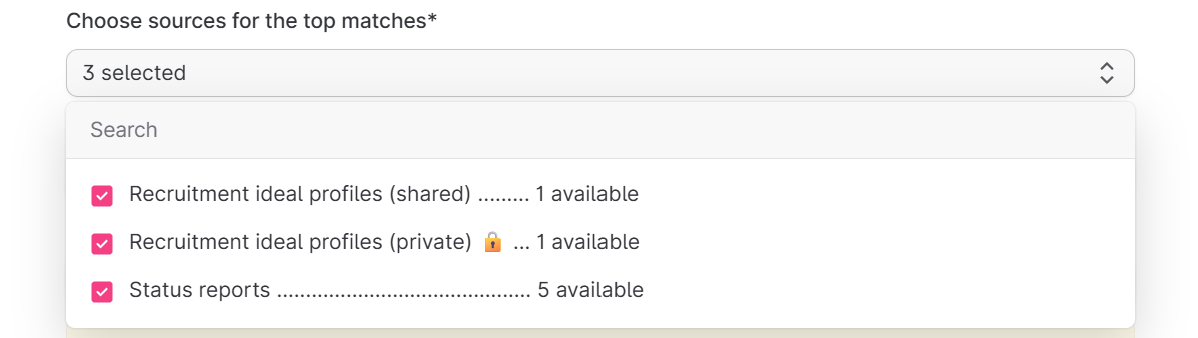
Jos määrä on suurempi kuin 0 niin seuraavaksi sinun täytyy valita lähteet mistä parhaita osumia etsitään. Voit valita kaikille rekrytointitapahtumille yhteiset ihanneprofiilit tai ainoastaan valitulle ihanneprofiilille määritellyt yksityiset ihanneprofiilit, tai sitten voi valita myös tilaraportien ihanneprofiilit vertailuun. Voit myös valita parhaiden osumien lisäksi pakollisia ihanneprofiileja vertailuun.
Jos määrä on 0 niin sitten sinun pitää valita vähintään yksi pakollinen ihanneprofiili vertailuun.
HUOM! Ainoastaan yksi eli parhain tulos kaikista valinnoista näkyy hakijan profiilissa ja muut tulokset löytyvät lisätietojen alla.
Jos määrä on suurempi kuin 0 niin seuraavaksi sinun täytyy valita lähteet mistä parhaita osumia etsitään. Voit valita kaikille rekrytointitapahtumille yhteiset ihanneprofiilit tai ainoastaan valitulle ihanneprofiilille määritellyt yksityiset ihanneprofiilit, tai sitten voi valita myös tilaraportien ihanneprofiilit vertailuun. Voit myös valita parhaiden osumien lisäksi pakollisia ihanneprofiileja vertailuun.
Jos määrä on 0 niin sitten sinun pitää valita vähintään yksi pakollinen ihanneprofiili vertailuun.
HUOM! Ainoastaan yksi eli parhain tulos kaikista valinnoista näkyy hakijan profiilissa ja muut tulokset löytyvät lisätietojen alla.
6. Minda triggerin lisääminen: Automaattinen rekrytointitapahtuman osallistumislinkin lähetys
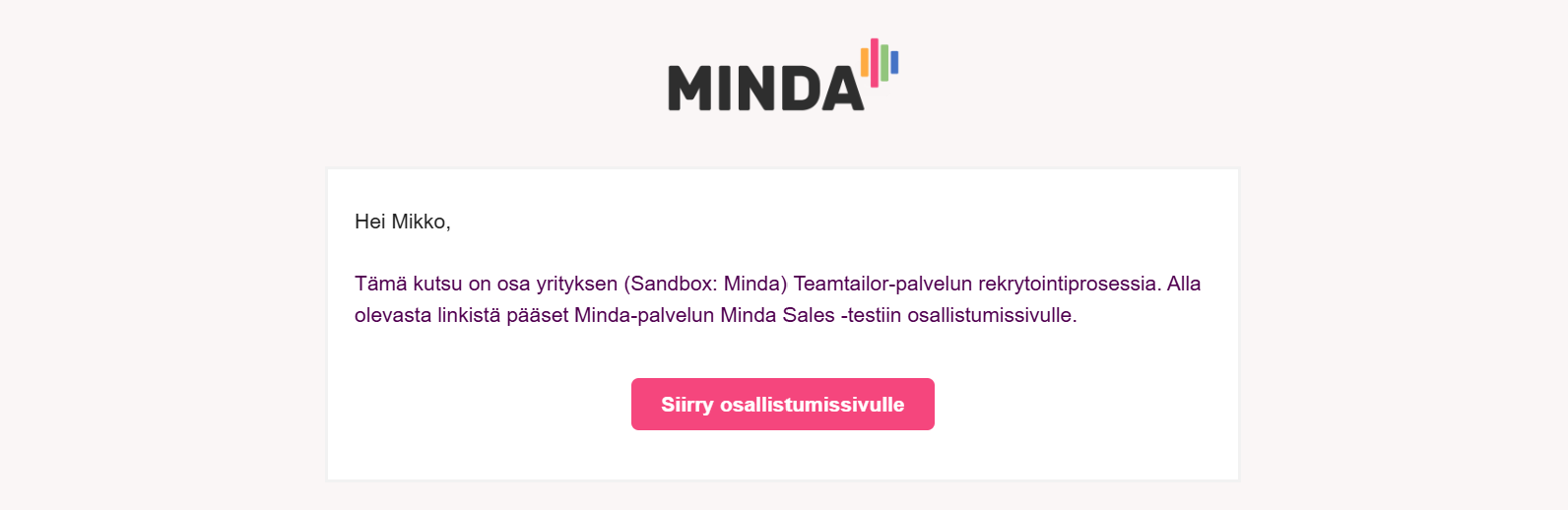
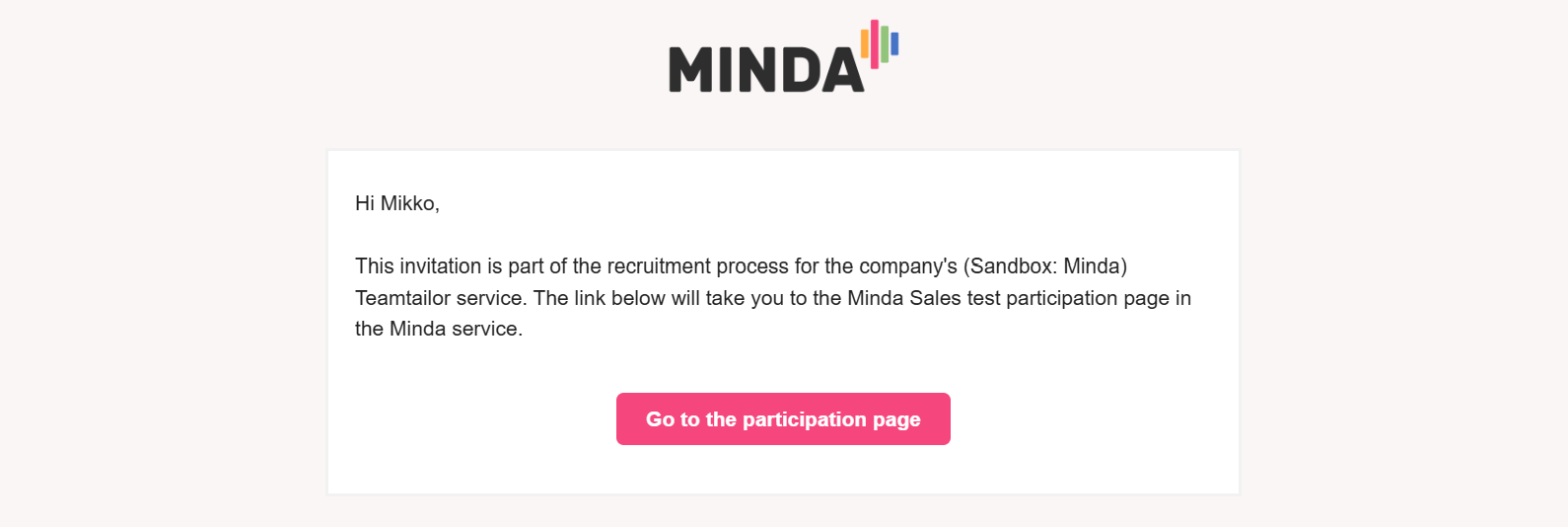
Voit sallia, että Minda palvelu lähettää automaattisesti rekrytointitapahtuman osallistumislinkin hakijalle, jos Minda Sales -testi on tekemättä.
Viesti lähetetään ainoastaan kerran, kun triggeri aktivoituu hakijalle.
7. Minda triggerin lisääminen: Muut yleiset asetukset
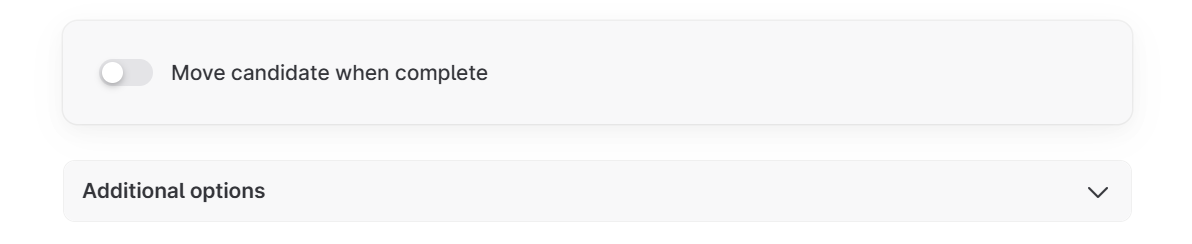
Lisäksi voit muokata Teamtailorin tarjoamia yleisia asetuksia triggereille. Lue aiheesta lisää Teamtailorin -sivustolla: Kuinka triggerit tomivat.
8. Hakijan tulosten näyttäminen
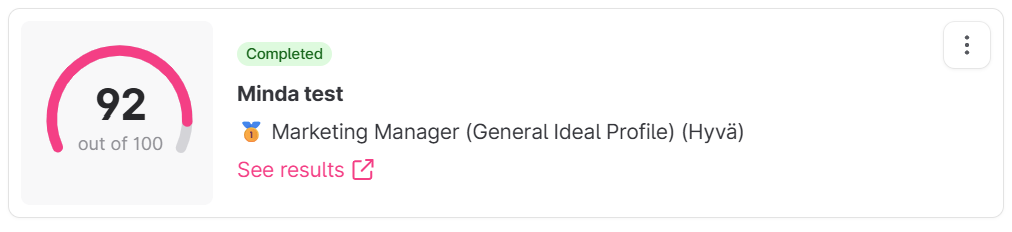
Parhaat osumat näkyvät hakijan profiilissa erillisessä aktivoidun triggerin laatikkonäkymässä. Näkymässä voidaan näyttää osuma ja tulos (0-100) yhteen
ihanneprofiiliin verrattuna eli paras osuma kaikista valinnan kohteena olevista ihanneprofiileista.
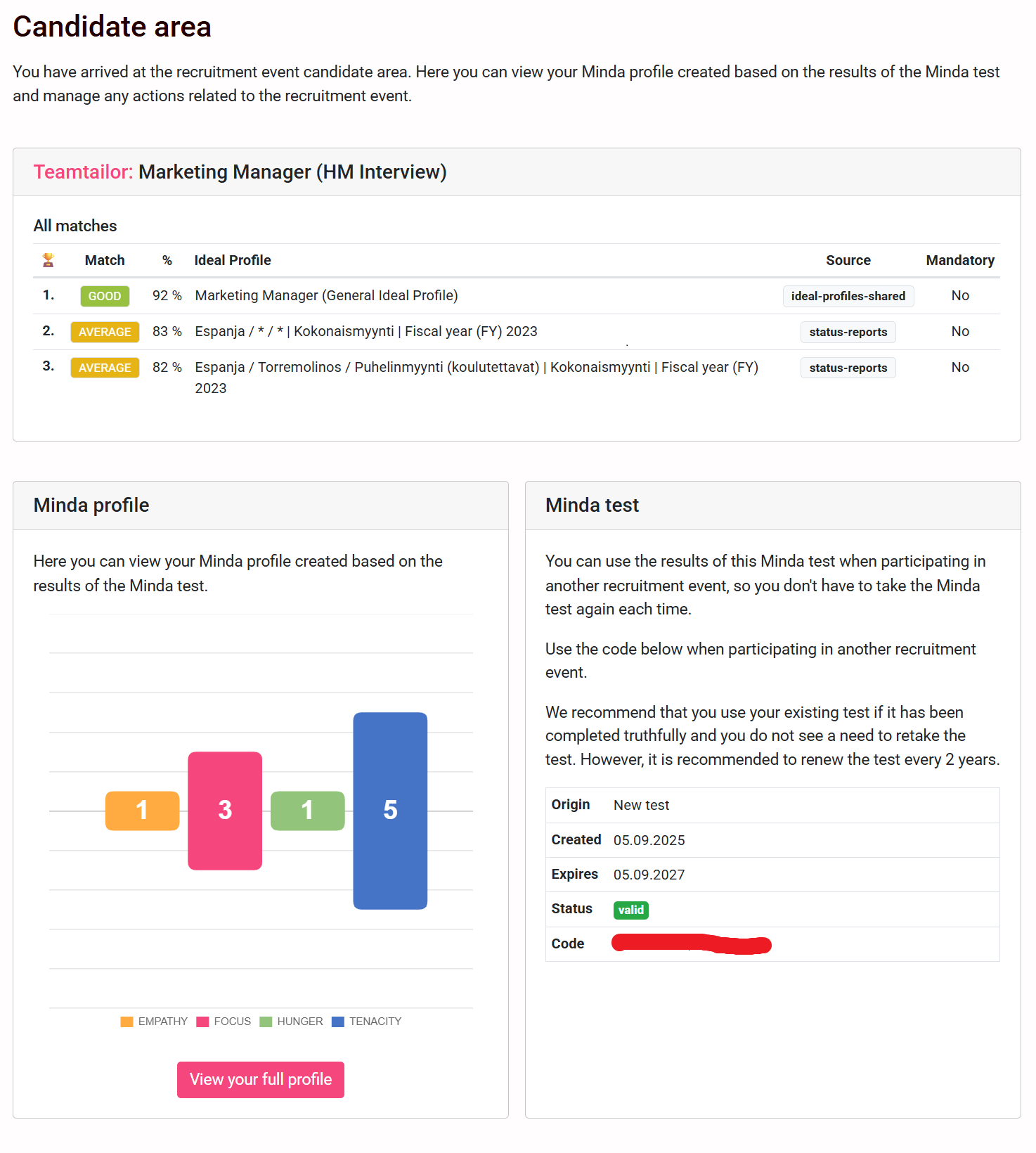
'Katso tiedot' linkki:
Linkki avaa uudessa ikkunassa hakijan Minda Sales -testin tulossivun, josta löytyy lisäksi myös listaus kaikista parhaista osumista.
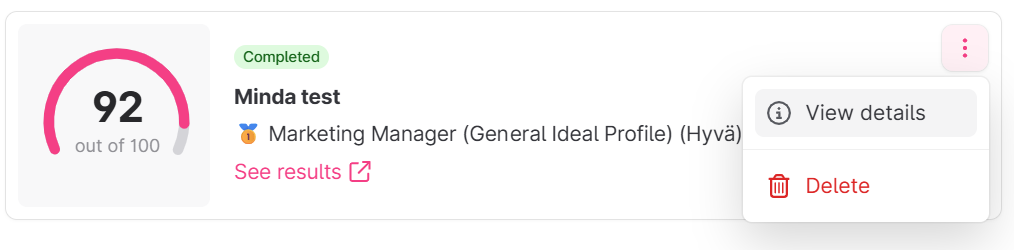
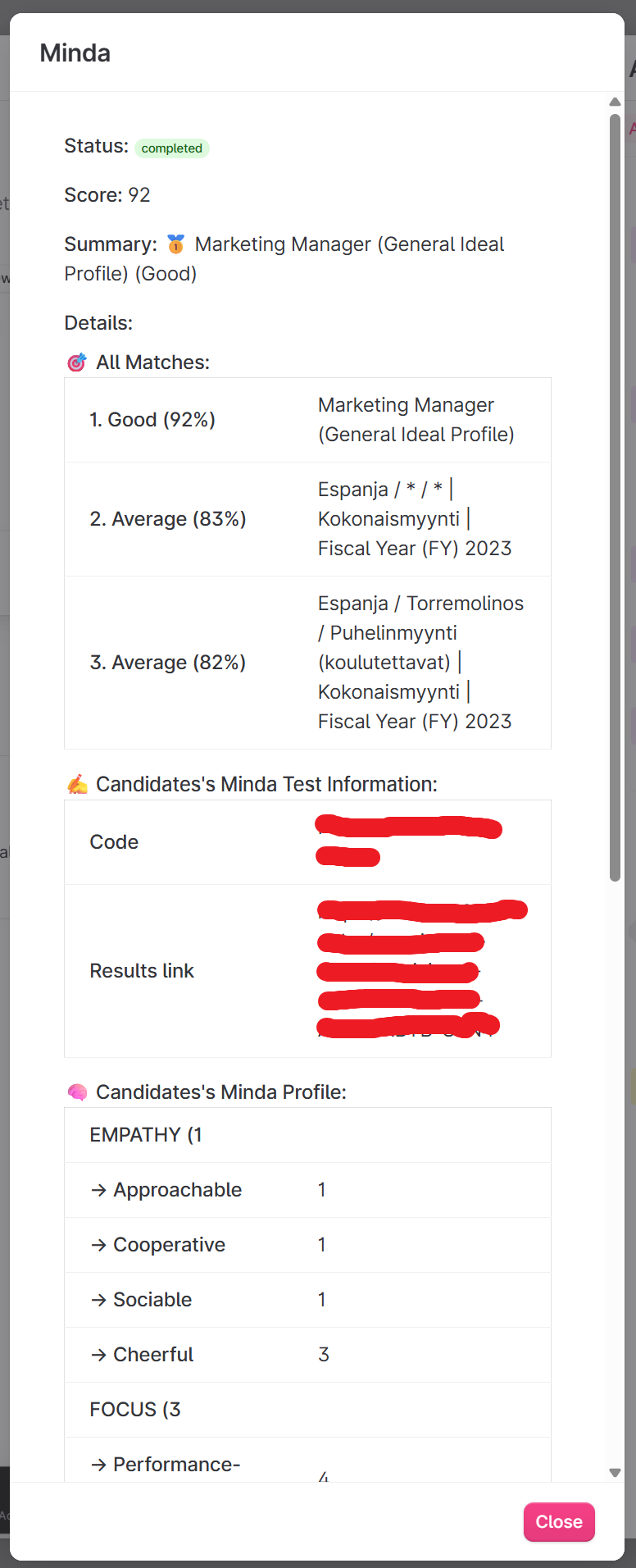
Alasvetovalikon 'Näytä tiedot' linkin alta löytyy:
Osumat kaikkiin valittuihin ihanneprofiileihin.
Sekä hakijan ihanneprofiilin koodi, jota hakija voi käyttää toiseen rekrytointitapahtumaan osallistumisessa ilman, että testi täytyy tehdä uudestaan. Nämä tiedot lähetetään automaattisesti hakijalle testin suorittamisen jälkeen.
Listalta löytyy myös linkki hakijan Minda Sales -testin tulossivulle. Tältä tulossivulta löytyy virallinen hakijan Myynnin Pääoma -profilli, jonka voi myös ladata pdf-muodossa.
Sekä hakijan Myynnin Pääoma -profiilin tulokset.
HUOM! Jos testin tuloksia ei ole vielä saatavilla niin triggerin laatikkonäkymässä lukee 'pending' eli triggeri odottaa tuloksia. Tästä näkymästä löytyy myös tieto, jos automaattinen osallistumislinkki on lähetetty hakijalle.
'Katso tiedot' linkki:
Linkki avaa uudessa ikkunassa hakijan Minda Sales -testin tulossivun, josta löytyy lisäksi myös listaus kaikista parhaista osumista.
Alasvetovalikon 'Näytä tiedot' linkin alta löytyy:
Osumat kaikkiin valittuihin ihanneprofiileihin.
Sekä hakijan ihanneprofiilin koodi, jota hakija voi käyttää toiseen rekrytointitapahtumaan osallistumisessa ilman, että testi täytyy tehdä uudestaan. Nämä tiedot lähetetään automaattisesti hakijalle testin suorittamisen jälkeen.
Listalta löytyy myös linkki hakijan Minda Sales -testin tulossivulle. Tältä tulossivulta löytyy virallinen hakijan Myynnin Pääoma -profilli, jonka voi myös ladata pdf-muodossa.
Sekä hakijan Myynnin Pääoma -profiilin tulokset.
HUOM! Jos testin tuloksia ei ole vielä saatavilla niin triggerin laatikkonäkymässä lukee 'pending' eli triggeri odottaa tuloksia. Tästä näkymästä löytyy myös tieto, jos automaattinen osallistumislinkki on lähetetty hakijalle.